பக்கங்கள்

வெள்ளி, 20 செப்டம்பர், 2013

கொடி கட்டிப்பறக்கும் Google-க்கு இணையாக "DuckDuckGo" எனும் ஒரு தேடியந்திரம் Search Engine தெரிந்து கொள்வோம்


தேடியந்திர உலகில் கொடி கட்டிப்பறக்கும் Google-க்கு  இணையாக "DuckDuckGo" எனும் ஒரு search engine உருவாக்கப்பட்டுள்ளது.தெரிந்து கொள்வோம்


இணையதள முகவரி  :http://www.duckduckgo.com/

ஞாயிறு, 15 செப்டம்பர், 2013

பயர்வால்கள் (Firewalls) எப்படி செயல்படுகின்றன?


உங்களுக்கும் இன்டர்நெட்டுக்கும் இடையே ஒரு பாதுகாப்பு அரணாக இயங்க வேண்டுவதே பயர்வால் தொகுப்பின் தன்மையாகும். இது உங்கள் கம்ப்யூட்டருக்குள் வர முயற்சிக்கும் வைரஸ்களை தடுக்கும் செயலை முழுமையாக மேற்கொள்ளவில்லை. குறிப்பிட்ட சில போர்ட்டுகள் மூலம் வரும் வைரஸ்களை மட்டுமே இதனால் தடுக்க முடியும்.

இன்டர்நெட்டில் நம் கம்ப்யூட்டரை இணைத்து செயல்படுகையில் அது பல்லாயிரக்கணக்கான கம்ப்யூட்டர்கள் இணைந்த நெட் வொர்க்குடன் இணைந்து செயல்படுகிறது. இதனால் இந்த நெட்வொர்க்கில் உள்ள அனைத்து கம்ப்யூட்டர்களில் இருந்தும் உங்கள் கம்ப்யூட்டரைத் தொடர்பு கொள்ள சந்தர்ப்பம் கிடைக்கிறது. இதனைப் பயன்படுத்தித்தான் பல விஷமிகள் நம் கம்ப்யூட்டரில் உள்ள தகவல்களைத் திருட முயற்சிக்கிறார்கள். அல்லது வைரஸ் புரோகிராம்களை அனுப்பி நம் கம்ப்யூட்டரில் நாசம் விளைவிக்கிறார்கள். இந்த முயற்சியில் ஈடுபடுவோர் எப்போதும் சற்றும் மனம் தளராத விக்கிரமாதித்தன் போல தொடர்ந்து செயல்படுகின்றனர்.

பாஸ்வேர்டை எளிமையாக கண்டுபிடிப்பது எப்படி?

ஒரு சில எழுத்துக்களும் எண்களும்தான் நம்முடைய வாழ்வையும், பாதுகாப்பையும் தீர்மானிப்பவையாக இருக்கின்றன. ஏடிஎம் கார்டுகள், கிரெடிட் கார்டுகள் உபயோகிக்கும் போதும், இணையத்தில் பொருள்களை வாங்கும்போதும், இணைய வங்கிக் கணக்கு, மின்னஞ்சல்களைத் திறக்கும் போதும் பாஸ்வேர்டு அல்லது பின் நெம்பர்களைப் பயன்படுத்துகிறோம். நாம் பயன்படுத்தும் பாஸ்வேர்டுகள் நமக்கு மட்டும் உரியதாக இருக்கவேண்டும். அப்படியில்லாமல் போனால் நம்முடைய பாதுகாப்பு கேள்விக்குரிய தாகிவிடும். நீங்கள் பயன்படுத்தும் எழுத்துகள் எளிமையானதாக இருந்துவிட்டால் ஹேக்கர்கள் எனப்படும் இணையத் திருடர்களுக்கு கொண்டாட்டம்தான். இதோ உங்கள் பாஸ்வேர்டின் வலிமையை அறிய.... உங்கள் வங்கிக் கணக்கும், மின்னஞ்சலும் அவர்களுக்கு ஒரு சில நிமிடங்களில் சொந்தமாகிவிடும். பொதுவாக உலகம் முழுவதுமே பாஸ்வேர்டுகளை/பின் எண்களைப் பயன்படுத்துவோர் ஆங்கிலத்தில் சிறிய எழுத்துக்களையே (Small Case) அதிகமாகப் பயன்படுத்துகின்றனர்.
அதுவும் ஆறு எழுத்துக்கள் என்ற அளவில் என்று புளூம்பெர்க் (Bloomberg) நிறுவனம் நடத்திய பாஸ்வேர்டு பயன்பாடு குறித்த ஆய்வில் தெரிவிக்கப் பட்டுள்ளது. எழுத்துக்களில் Abc யும், எண்களில் 123456 ஆகிய பொதுவான வார்த்தைகளே உலகில் 50 சதவீதம் பேர் பாஸ்வேர்ட்களாக பயன்படுத்துகின்றனர் என்றும், இது போன்ற 6 இலக்க பாஸ்வேர்டை ஹேக்கர்கள் கண்டறிய பத்து நிமிடங்கள் போதுமானது என்றும் அந்த ஆய்வு தெரிவிக்கிறது.
இதற்கு மாற்றாக ஆங்கிலப் பெரிய எழுத்துக்களுடன் (Upper Case) சிறப்புக் குறியீடுகளைச் சேர்த்துப் பயன்படுத்தினால் அதனைக் கண்டுபிடிக்க அதிகபட்சமாக 44,530 வருடங்கள் பிடிக்கும் என்று கணக்கிட்டுள்ளனர்.
மேலும் இந்த ஆய்வு பாஸ்வேர்டுகளை எப்படி அமைக்கலாம் என்றும் ஆலோசனை கூறியுள்ளது.அதன்படி பாஸ்வேர்டுகளை ஆறு இலக்கமாக வைக்க வேண்டாம் என்றும் அதனை குறைந்தபட்சம் ஒன்பது இலக்கமாக மாற்றிக் கொள்ள வேண்டும்.
அந்த எழுத்துக்கள் ஆங்கிலப் பெரிய எழுத்தில் இருப்பதும், அதில் எண்களுடன் கலந்திருக்கும்படியும் அமைக்க வேண்டும். அத்துடன் சிறப்புக் குறியீடுகள் (Special Symbols) கலந்து அமைப்பது மிகவும் நல்லது என்றும் தெரிவிக்கப்பட்டுள்ளது. எத்தகைய பாஸ்வேர்டு அமைத்தால் பாதுகாப்பு? இதோ இந்தப் பட்டியலைப் பாருங்கள், உங்கள் பாஸ்வேர்ட் எத்தகையது என்பதை முடிவு செய்யுங்கள்.
6 எழுத்துக்கள்: சிறிய எழுத்துக்கள் (Lower Case) : 10 நிமிடங்கள் + பெரிய எழுத்துடன் (Upper Case) : 10 மணி நேரம் + எண்கள், குறியீடுகள் (Num & Symbols) : 18 நாட்கள்
7 எழுத்துக்கள்: சிறிய எழுத்துக்கள் (Lower Case) : 4 மணி நேரம் + பெரிய எழுத்துடன் (Upper Case) : 23 நாட்கள் + எண்கள்,குறியீட்டுடன் (Num & Symbols) : 18 நாட்கள்
8 எழுத்துக்கள்: சிறிய எழுத்துக்கள் (Lower Case) : 4 நாட்கள் + பெரிய எழுத்துடன் (Upper Case) : 3 வருடங்கள் + எண்கள்,குறியீட்டுடன் (Num & Symbols) : 463 வருடங்கள்
9 எழுத்துக்கள்: சிறிய எழுத்துக்கள் (Lower Case) : 4 மாதங்கள் + பெரிய எழுத்துடன் (Upper Case) : 178 வருடங்கள் + எண்கள்,குறியீட்டுடன் (Num & Symbols) : 44,530 வருடங்கள்
இனியும் உங்கள் பாஸ்வேர்டை கவனிக்க தயங்காதீர்கள்.

சனி, 14 செப்டம்பர், 2013

ரீஸ்டார்ட் ஆகும் கம்ப்யூட்டர்

1. உங்கள் கம்ப்யூட்டர், இயக்கத்தில் சூடு அடைகிறது. ஏர் கண்டிஷனர் குளிரில் இருந்தாலும் உள்ளே சூடு உருவாகிக் கொண்டு தான் இருக்கும். அந்த சூட்டின் நிலை 60 டிகிரி செல்சியஸைத் தொடுகையில் கம்ப்யூட்டரின் சிபியு தானாக ரீஸ்டார்ட் ஆகும் வகையில் தான் அமைக்கப்பட்டிருக்கும்.  எதனால் சூடு ஏற்படுகிறது? கம்ப்யூட்டரில் உள்ள டிஜிட்டல் சாதனங்கள் அப்படிப்பட்டவையே. அவை இயங்கும் போது நிச்சயம் வெப்ப ஆவி உருவாகி வெளியே வருகிறது. அதனால் தான் ப்ராசசர் சிப் மேலாக ஒன்றும் கேபினட் உள்ளாக ஒன்றும் என மின்விசிறிகள் அமைக்கப்பட்டு அவை அந்த வெப்பத்தை வெளியேற்றுகின்றன.

மேலும் இப்போதெல்லாம் இயக்கப்படும் புரோகிராம்கள் பெரிய அளவில் ப்ராசசரின் சக்தியை உறிஞ்சும் வகையில் உள்ளதால் சூடு அதிகம் உருவாகும் நிலை ஏற்படுகிறது. எடுத்துக் காட்டாக ஐ–ட்யூன்ஸ் மற்றும் விண்டோஸ் மீடியா பிளேயர் போன்ற வீடியோ ஆடியோ புரோகிராம்கள் அதிக சக்தியைப் பயன்படுத்துகின்றன. அதே போல் பல புரோகிராம்களை ஒரே நேரத்தில் பயன்படுத்தினாலும் இந்த பிரச்சினை வரும். அடுத்ததாக அளவுக்கதிகமாக கம்ப்யூட்டர் கேபினுள் சேரும் தூசியும் சூடு வெளியாவதைத் தடுக்கும். சூட்டை வெளித் தள்ளும் மின்விசிறிகள் சரியான அளவில் இயங்குவதைத் தடுக்கும். இவற்றை அவ்வப்போது நீக்க வேண்டும். கேபினைத் திறந்து தூசியை வெளியே எடுக்கும் சாதனம் கொண்டு கேபினைச் சுத்தம் செய்திட வேண்டும்.

சூடு அதிகமாவதெல்லாம் என் கம்ப்யூட்டரில் இல்லை; இருந்தாலும் ரீ ஸ்டார்ட் ஆகிறது என்றால் அடுத்தபடியாக உங்கள் கம்ப்யூட்டரின் மெமரியைச் சோதனை செய்திட வேண்டும். உங்கள் ப்ராசசர் ராம் மெமரியின் சேதமடைந்த இடத்தில் உள்ள டேட்டாவினைப் பெற முயன்று தோற்றால் கம்ப்யூட்டர் உடனே ரீஸ்டார்ட் ஆகத் தொடங்கும். இதனைக் கண்டறிய உங்கள் ராம் மெமரி ஸ்டிக்குகளை ஒவ்வொன்றாக எடுத்துப் பார்த்தால் எந்த ஸ்டிக்கில் பிரச்சினை உள்ளது என்று தெரியவரும். அதனை மட்டும் மாற்றலாம்.

இதுவும் சரியாக உள்ளது என்று தெரிய வந்தால் கம்ப்யூட்டரில் உள்ள செட்டிங் ஒன்றை மாற்றினால் பிரச்சினைக்குத் தீர்வு கிடைக்கும். விண்டோஸ் எக்ஸ்பி ஆப்பரேட்டிங் சிஸ்டத்தில் உள்ள ஒரு பகுதியில் சிஸ்டம் எர்ரர் ஏதேனும் ஏற்பட்டால் உடனே ரீஸ்டார்ட் செய்யும்படி அமைக்கப்பட்டிருக்கும். அந்த ஆப்ஷனை ஆப் செய்துவிட்டால் இந்த பிரச்சினை தீரும். இதனை மேற்கொள்ள Start, Control Panel என்று சென்று Performance and Maintenance என உள்ளதில் கிளிக் செய்திடவும். இதில் உள்ள System  லிங்க்கில் கிளிக் செய்து பின் Advanced  டேப்பினைத் தேர்ந்தெடுக்கவும். இதில் உள்ள Startup and Recovery செக்ஷனில் Settings  பட்டனில் கிளிக் செய்திடவும். இதில் “Automatically Restart,” என்று தரப்பட்டு அதன் அருகே தரப்பட்டுள்ள சிறிய கட்டத்தில் உள்ள டிக் அடையாளத்தின் மீது கிளிக் செய்து அதனை எடுத்துவிடவும். இது System Failure பிரிவில் இருக்கும். பின் ஓகே கிளிக் செய்து அனைத்து விண்டோக்களை மூடவும். இனி உங்கள் கம்ப்யூட் டர் எர்ரர் ஏற்படுவதனால் ரீஸ்டார்ட் ஆகாது.

இந்த செட்டிங்கை விண்டோ விஸ்டாவில் எப்படி செயல்படுத்துவது என்று பார்க்கலாம். Start>Control Panel சென்று “System” என்பதில் கிளிக் செய்திடவும்.  (இதனைப் பெற நீங்கள் கிளாசிக் வியூவில் இருக்க வேண்டும்) இந்த விண்டோவில் “Advanced System Settings” என்பதில் கிளிக் செய்திடவும். இப்போது கிடைக்கும் விண்டோவில் “Startup and Recovery” என்பதன் கீழ் பார்க்கவும். இங்கு “Settings”  பட்டனில் கிளிக் செய்திடவும். இதில் “Automatically Restart”  என்பதன் கீழாக என்பதில் உள்ள டிக் அடையாளத்தை எடுத்துவிடவும். பின் ஓகே கிளிக் செய்து வெளியே வரவும்.

அநேகமாக மேலே சொன்னவற்றில் இந்த ரீஸ்டார்ட் பிரச்சினை தீர்ந்துவிடும். இருப்பினும் நன்மையும் தீமையும் பிறர் தர வரா என்ற பழமொழிக்கு ஏற்ப நீங்கள் உங்கள் கம்ப்யூட்டரில் அண்மையில் என்ன செய்தீர்கள் என்று பார்க்கவும். ஏதேனும் ஒரு புதிய சாப்ட்வேர் தொகுப்பு ஒன்றை நிறுவியிருக்கலாம். அல்லது ஹார்ட்வேர் சாதனம் ஒன்றை இணைத்திருக்கலாம். அப்படியானால், அதனை நீக்கிப் பார்க்கவும். பிரச்சினை தொடர்கிறதா என்று கவனிக்கவும். மீண்டும் பிரச்சினை இருந்தால் இணைத்த ஹார்ட்வேர் சாதனத்திற்கான புதிய டிரைவர் தொகுப்பினை அதனைத் தயாரித்து வழங்கிய நிறுவனத்தின் தளத்திலிருந்து இறக்கிப் பதியவும்.

இந்த ரீஸ்டார்ட் பிரச்சினை ஏதேனும் வைரஸ் அல்லது ஸ்பைவேர் தொகுப்பினாலும் ஏற்பட 100 சதவிகித வாய்ப்புண்டு. எனவே நீங்களாகக் கம்ப்யூட்டரை ரீஸ்டார்ட் செய்து அண்மையில் அப்டேட் செய்யப்பட்ட ஆண்ட்டி வைரஸ் தொகுப்பினை ஸ்பைவேர் கண்டறியும் தொகுப்பினையும் இயக்கிப் பார்க்கவும்.  அடுத்ததாக கண்ட்ரோல் பேனல் சென்று அதில் உள்ள ஆட்/ரிமூவ் புரோகிராம் பிரிவிற்கான ஐகானில் கிளிக் செய்து உங்களுக்குத் தற்சமயம் தேவையில்லாத புரோகிராம்களை நீக்கவும். தேவையற்ற புரோகிராம்களை அன் இன்ஸ்டால் செய்வதும் ரீஸ்டார்ட் பிரச்சினைக்கு ஒரு மருந்தே.

உங்களுக்குப் பிடித்தமான வீடியோவினைப் பார்த்துக் கொண்டிருக்கையில், இசையைக் கேட்டுக் கொண்டிருக்கையில், நண்பருடன் சேட்டிங் செய்து கொண்டிருக்கையில், பிரியமான கடிதத்தினைத் தயார் செய்து கொண்டிருக்கையில் கம்ப்யூட்டர் தானாக ரீஸ்டார்ட் செய்தால் நிச்சயம் என்ன கொடுமைடா என்று எண்ணத் தோன்றும். எனவே மேலே குறிப்பிட்ட வழிகளை ஒவ்வொன்றாகச் செயல்படுத்திப் பார்த்து பிரச்சினைக்குத் தீர்வு காண்பதுவே புத்திசாலித்தனம்.

chkdsk (Check Disk)செய்து Hard Disk-ஐ காப்பாற்றுங்கள்

கணினி இயங்கிக் கொண்டு இருக்கும் போது, ஏதாவது பிரச்சனைகளினால் கம்ப்யூட்டர் off ஆனால், அல்லது restart செய்ய சொல்லி, அப்படி restart செய்தால் hard disk இல் குப்பை உருவாகும். இது போன்ற பல காரணங்களினால் உங்கள் hard Disk குப்பை ஆக வாய்ப்பு உள்ளது. இதனால் திடீர் என்று உங்கள் Hard Disk வேலை நிறுத்தம் செய்துவிடும். அதற்குத்தான் Check Disk வசதி உள்ளது. இது கம்ப்யூட்டரில் Chkdsk என்ற பெயரில் அறியப்படும். இதன் மூலம் உங்கள் Hard Disk இன் மோசமான நிலைகளை கண்டறிந்து அவற்றை சரி செய்யலாம். இதனால் உங்கள் கம்ப்யூட்டர் வேகமாக இயங்கவும் வாய்ப்புகள் உள்ளது. இதை செய்யும் போது கம்ப்யூட்டர் ரீஸ்டார்ட் ஆகும். இது எடுத்துக் கொள்ளும் நேரம் கிட்டதட்ட ஒரு மணி நேரம். கொஞ்சம் கூட குறைய இருக்கலாம். இந்த சமயத்தில் உங்களால் எதுவும் செய்ய இயலாது என்பதை நினைவில் கொள்ளுங்கள். ஆனால் இதை செய்வதன் காரணமாக உங்கள் Hard Disk பாதுகாப்பாக இருக்கும். மிக அதிக நேரம் இயங்கும் கம்ப்யூட்டர் என்றால் மாதம் ஒரு முறையாவது Check Disk செய்து கொள்ளுங்கள்.

 
Check Disk செய்யும் முறை:

1. My Computer உள்ளே நுழைந்து C Drive மீது Right Click செய்து Properties செல்லவும்.

2. அடுத்து வரும் குட்டி விண்டோவில் Tools என்ற Tab-ஐ தெரிவு செய்யவும். இதில் Error Check என்பதில் 'Check Now' என்பது இருக்கும். அதை கிளிக் செய்யவும். இதற்கு அடுத்து கீழே உள்ள விண்டோ வரும்.

3. இதில் முதலாவது எப்போதும் கிளிக் செய்யப்பட்டு இருக்க வேண்டும். இது System Error களை கண்டறிந்து Automatic ஆக சரி செய்து விடும். இரண்டாவது ஒன்று உங்கள் Disk இன் Bad Sector களை scan செய்து அவற்றை நல்ல நிலைக்கு Recovery செய்யும். இந்த இரண்டாவது option சேர்த்து click செய்தால் Check Disk க்கு மிக நீண்ட நேரம் எடுத்துக் கொள்ளும். ஆனால் இது மிகவும் பயனுள்ள ஒன்று. நேரம் ஆனாலும் இதையும் செய்வது நலம்.

4. இப்போது கிளிக் செய்து விட்டு Start என்பதை கொடுக்கவும். இப்போது அடுத்த Window வரும்.

உங்கள் C Drive தான் உங்கள் கம்ப்யூட்டரை இயக்கிக் கொண்டுள்ளது. எனவே இதனை இப்போது செய்ய முடியாது எனச் சொல்லி, அடுத்த முறை கம்ப்யூட்டர் Start ஆகும் போது செய்யவா எனக் கேட்கும். அதற்கு வட்டமிடப்பட்டுள்ளதை கொடுத்து விடவும். இப்போது உங்கள் கம்ப்யூட்டரை Restart செய்யவும். இப்போது Check Disk வேலைகள் ஆரம்பிக்கும்.

5. இந்த வேலை முடியும் வரை கம்ப்யூட்டர் OFF ஆகக்கூடாது. எனவே சரியான நேரத்தில் இதை செய்யுங்கள். மோசமான பகுதிகளை கம்ப்யூட்டர் Bad Sector என்று முடிவு செய்து கொள்ளும், இதனால் பிரச்சினை எதுவும் இல்லை. இது முடிந்தவுடன் உங்கள் Hard Disk இன் பிரச்சினைகள் சரி செய்யப்பட்டு விடும். உங்கள் Hard Disk குறித்த விவரங்கள் Check Disk முடிந்த உடன் காண்பிக்கப்படும்.

6. மற்ற Drive களை Check Disk செய்யும் போது அது கம்ப்யூட்டர் ON ஆகி இருக்கும் நேரத்திலயே செய்ய முடியும். ஆனால் C ட்ரைவை (அல்லது நீங்கள் OS இன்ஸ்டால் செய்துள்ள ட்ரைவ்) Check Disk க்கு உள்ளாக்குவதுதான் Hard Disk க்கு பயனுள்ளது.

Hard Disk-ஐ பரமரிப்பது முக்கியமான கடமை. எனவே முதலில் chkdsk (Check Disk)செய்து Hard Disk-ஐ காப்பாற்றுங்கள்.
நன்றி :NTC FORUM &KABILAN

கணினியில் ஏற்படும் தவறுகளைக் கண்டறிய சில

கணினியில் ஏற்படும் பல தவறுகளை கண்டறிந்த பின், அதற்கு தீர்வைத் தேடுவது சுலபமான விரைவான முறை ஆகும். இவை எல்லாம் நமக்கு ஏற்கனவே தெரிந்தவைதான் என்பவர்கள் தவிர, மற்றவர்கள் படிக்கலாம். சில தினங்களுக்கு முன்னர் கணினி செயல்முறைப் பரீட்சை ஒன்றில் தரப்பட்ட கேள்விகளில் இருந்து தொகுத்து தரப்படுகிறது.

1.event Viwer இல் உள்ள log இல் என்ன error எனக் காட்டப்பட்டுள்ளது என்பதைக் கண்டு திருத்திக் கொள்வது.
Start -Controlpanel – Administrative Tools -Event Viewer (அல்லது View event logs)
அல்லது start – run இல் eventvwr.msc என்பதைக் கொடுக்கவும்.

2.Start -Control Panel -மேலே உள்ள address bar இல் controlpanel ற்குப் அருகே உள்ள அடையாளத்தைக் சொடுக்கி(அல்லது view by பக்கத்தில் உள்ள அடையாளத்தை சொடுக்கி small icons என்பதை தெரிவு செய்யலாம்) வரும் பட்டியலில் Troubleshooting என்பதை தெரிவு செய்யலாம்.

3.முதலில் மால்வெயர் ஸ்கன் செய்து கொள்ளவும். அதற்கு start – run இல் mrt என்பதைக் கொடுக்கவும்.

4.Control Panel -All Control Panel Items-Performance Information and Tools -Advanced Tools இங்கே சென்றால் என்ன தவறு என்பதைக் காட்டும்.Fix error சரி செய்யலாம்.

5.CPU,Disk,RAM,Network போன்றவை எப்படி வேலை செய்கிறது எவ்வளவு பயன்படுத்துகிறது என்பதைக் காண start – run -perfmon.exe /res என்பதைக் கொடுக்கவும்.

6.இங்கே சென்று தற்காலிக சேமிப்புக்களை அழிக்கலாம்..start – run – %temp%

7.OS இன்ஸ்டால் செய்யும் போதே startup disk,repair disk தயாரித்து வைத்திருந்தால் பல தவறுகளை சுலபமாக சரி செய்து விடலாம்.

8.start -run – chkdsk …….disk இல் தவறுகளைக் கண்டறிந்து திருத்துகிறது.

9.start -run – perfmon.msc (perfmon) கொடுத்து அல்லது அங்கே உள்ள open Resource manager சென்று free space,Ram,வேலை செய்து கொண்டிருக்கும் ப்ரொகிராம்களை கண்டறியலாம்.தேவையற்றவற்றை நீக்கலாம்.
இங்கே Reliablity Monitor ஐயும் (expand) Reliability and Performance- Monitoring Tools, -Reliability Monitor. அல்லது start -run- perfmon /rel இங்கே அனைத்து பிழைகளையும் திகதியிட்டுக் காட்டும்.அத்துடன் அதற்குரிய தீர்வையும் காட்டும்.

10.சிஸ்டம் தவறுகளை திருத்திக் கொள்ள- start -run – sfc. /scannow கொடுத்து சரி செய்யலாம்.

11.start – run இல் msconfig கொடுத்து தேவையற்ற startup program களை நீக்கலாம்.இங்கிருந்து safemode ஐயும் தொடங்கலாம்.

12.start – run – cleanmgr கொடுத்து தேவையற்ற files,empty folder,dup.folder போன்றவற்றை அழித்து கணினியை விரைவு படுத்தலாம்.

13.கணினியில் தவறு ஏற்படும் போது அனேகமான சந்தர்ப்பங்களில் error code சேர்ந்து வரும்.அதைக் குறித்துக் கொண்டால் பிழைகளை கண்டறிந்து சுலபமாக சரி செய்து கொள்ளலாம்.
ப்ரௌசரில் 400,403,404,500 இப்படியும்; விண்டொஸ் (உ+ம்.601-உங்களுக்குத் தெரியாமலேயே ஒரு செய்ல் கணினியில் நடந்து கொண்டிருப்பதால் கணினியை மூட முடியாமல்,வேறு ஒன்றை திறக்க முடியாமல்,இணையத்தை தொடக்க முடியாமல்); போன்ற error code தெரிந்து கொண்டால் சரி செய்வது சுலபம்.

14.start – run – devmgmt.msc கொடுத்தால் device manager வரும்.அங்கே view இல் சென்றால் ghosted devices (hidden devices ) காட்டும்.அதில் பல நமக்குத் தேவையில்லாதவை.(எது தேவை எது தேவையில்லாதவை என்று தெரியாமல் களத்தில் இறங்கினால் ஆபத்து.)

15.தேவையற்ற மென்பொருட்களை தரவிறக்காதீர்கள்.அவை கணினி வேகத்தைக் குறைப்பதுடன், மால்வெயர் களும் வந்து விடலாம்.வேகத்தை அதிகரிக்க மென்பொருட்களை நாடாமல்,அவை இல்லாமலேயே, நாமாகவே வேகத்தை அதிகரிக்க முயல வேண்டும்.சிறிய மாற்றங்களை system ,registry இல் செய்வதன் மூலம் வேகத்தை சிறிது,சில bytes,அதிகரிக்கலாம்.

16. மேலே சொன்னவை தவிர,System checkup என்ற மென்பொருள் மூலம் கணினி,நெட்வேர்க் பிழைகளைக் கண்டறிந்து சரி செய்து கொள்ளலாம்.(பணம் கொடுத்து வாங்கும் மென்பொருள் மட்டுமே தானாக சரி செய்யும் வசதி கொண்டது.) இலவச மென்பொருளில் error details முழுவதும் காட்டப்படும்.அவற்றை நாமே சரி செய்து கொள்ளலாம்.
 நன்றி : NTC FORUM

யு.எஸ்.பி. டிரைவ் கரப்ட் ஆனால்…

யு.எஸ்.பி. பிளாஷ் ட்ரைவ்கள் அனைத்தும் “plug and play” வகையைச் சேர்ந்த சாதனங்கள். இவை நாம் பயன்படுத்தும் பலவகையான, வீடியோ பைல் உட்பட, பைல்களை சேவ் செய்து, மீண்டும் பெற்றுப் பயன்படுத்த வடிவமைக்கப்பட்டவை. பொதுவாக இந்த வேலையில் இவை எந்த பிரச்னையையும் தருவதில்லை. ஆனால், கம்ப்யூட்டரில் உள்ள, இதனை இணைக்கும் யு.எஸ்.பி. போர்ட்டிலிருந்து சரியாக இதனை நீக்கவில்லை என்றால், பிரச்னைகள் ஏற்படும். குறிப்பாக, கம்ப்யூட்டர் அதனைத் தேடி, செயல்பாட்டில் வைத்திருக்கையில், கம்ப்யூட்டரிலிருந்து நீக்கினால் நிச்சயம் பிரச்னைகள் வர வாய்ப்புண்டு. சில வேளைகளில், அதில் உள்ள அனைத்து டேட்டாவினையும் மீண்டும் பெற்று பயன்படுத்த முடியாமல் போய்விடும். அல்லது குறிப்பிட்ட பைல் கரப்ட் ஆகும். அல்லது பிளாஷ் ட்ரைவே பயன்படுத்த முடியாமல் போய்விடலாம்.
பெரும்பாலும், இது போன்ற சிக்கல்களைச் சந்திக்கும் பிளாஷ் ட்ரைவ்களை, அவற்றை மீண்டும் பார்மட் செய்வதன் மூலம், தொடர்ந்து பயன்பாட்டிற்குக் கொண்டு வரலாம். ஆனால், இந்த வழியை மேற்கொண்டால், உங்கள் பிளாஷ் ட்ரைவில் உள்ள அனைத்து பைல்களும் அழிக்கப்படும்.
இந்த வேலையை மேற்கொள்ளும் முன்னர், உங்கள் கம்ப்யூட்டரில் உள்ள யு.எஸ்.பி. போர்ட் செயல்பாட்டில் சிக்கல் இருக்கிறதா எனக் கண்காணிக்கவும். இதற்கு கம்ப்யூட்டரில் உள்ள அனைத்து யு.எஸ்.பி. போர்ட்களையும் அன் இன்ஸ்டால் மற்றும் இன்ஸ்டால் செய்திட வேண்டும். இதனை விண்டோஸ் டிவைஸ் மேனேஜர் மூலம் மேற்கொள்ளலாம்.
யு.எஸ்.பி. ட்ரைவை எடுத்துவிடவும். பின்னர், கம்ப்யூட்டரில் உள்ள ஸ்டார்ட் மெனு சென்று, அதன் சர்ச் பாக்ஸில் “Device Manager” என டைப் செய்திடவும். அல்லது கண்ட்ரோல் பேனல் என டைப் செய்து கிடைக்கும் பிரிவில் டிவைஸ் மேனேஜரைப் பெறவும். இதற்கு கண்ட்ரோல் பேனல் பிரிவில் “Hardware and Sound,” என்பதில் கிளிக் செய்திடவும். இங்கு கிடைக்கும் “Device Manager” என்ற லிங்க்கில் மீண்டும் கிளிக் செய்திடவும். உங்களுடைய யு.எஸ்.பி.போர்ட்களைக் கண்டறிய “Universal Serial Bus” என்று இருப்பதை மவுஸ் கிளிக் மூலம் விரிக்கவும். இதில் கிடைக்கும் பல வரிகளில், முதலாவதாக உள்ளதைத் தேர்ந்தெடுத்து, ரைட் கிளிக் செய்திடவும். கிடைக்கும் மெனுவில் “Uninstall” என்பதனைத் தேர்ந்தெடுத்து கிளிக் செய்திடவும். பின்னர், ஓகே கிளிக் செய்திடவும். இப்படியே மற்ற யு.எஸ்.பி. சார்ந்த வரிகளிலும் இச்செயலை மேற்கொள்ளவும். இப்போது கம்ப்யூட்டரில் உள்ள அனைத்து யு.எஸ்.பி.போர்ட்களும் அன் இன்ஸ்டால் ஆகி இருக்கும். இவை அனைத்தையும் மீண்டும் தானாக ரீ இன்ஸ்டால் ஆக, மீண்டும் செயல்பாட்டிற்குக் கொண்டு வர, டிவைஸ் மேனேஜர் மேலாக உள்ள, “Scan For Hardware Changes.” என்ற பெயரில் உள்ள புளூ கலர் ஐகானில் கிளிக் செய்திடவும். இதன் பின்னர், உங்கள் யு.எஸ்.பி. ட்ரைவினை, ஏதேனும் ஒரு யு.எஸ்.பி. ட்ரைவில் இணைத்துச் செயல் படுத்திப் பார்க்கவும்.
இன்னும் தொடர்ந்து உங்கள் யு.எஸ்.பி. ட்ரைவ் செயல்படவில்லை என்றால், ட்ரைவினை பார்மட் செய்வதுதான் அடுத்த வழி. ஸ்டார்ட் மெனுவில் “Computer” என்ற பட்டனை அழுத்தவும். “Devices With Removable Storage” என்ற தலைப்பின் கீழாக, உங்கள் ட்ரைவின் பெயரைத் தேடிக் கண்டறியவும். இதில் ரைட் கிளிக் செய்து கிடைக்கும் மெனுவில் “Format” என்பதைத் தேர்ந்தெடுத்து செயல்படுத்தவும். பார்மட் செய்து முடித்த பின்னர், ரைட் கிளிக் செய்து “Eject” என்ற ஆப்ஷனைத் தேர்ந்தெடுத்து கிளிக் செய்து வெளியேறவும். “Format Options” என்ற பிரிவில் என்ற “Quick Format” பாக்ஸின் முன் டிக் அடையாளம் இருந்தால், அதனை எடுத்துவிடவும். இந்த வகை பார்மட்டில், யு.எஸ்.பி. ட்ரைவ் மிக வேகமாக பார்மட் செய்யப்பட்டாலும், கரப்ட் ஆன ட்ரைவினை இந்த வகையில் சீராக பார்மட் செய்திட முடியுமா என்பது சந்தேகமே. வழக்கமான முறையில் ட்ரைவினை பார்மட் செய்த பின்னர், ட்ரைவினை போர்ட்டி லிருந்து எடுத்து விடவும். விண்டோஸ் 7 சிஸ்டம், பாதுகாப்பாக ட்ரைவினை போர்ட்டிலிருந்து நீக்க வசதியைக் கொண்டுள்ளது.இதன் மூலம் ட்ரைவில் பதிந்துள்ள டேட்டா அழிக்கப்படுவதும், ட்ரைவ் கரப்ட் ஆவதும் தடுக்கப்படுகிறது. இதற்கு ட்ரைவ் போர்ட்டில் இணைக்கப்பட்டிருக்கையில், டாஸ்க் பாரில் உள்ள “Safely Remove Hardware and Eject Media” என்ற ஐகானில் கிளிக் செய்திடவும். இந்த ஐகான், டாஸ்க் பாரில் வலது கீழாக இருக்கும். இதில் தரப்பட்டுள்ள “Eject” என்ற ஆப்ஷனில் கிளிக் செய்தால், கம்ப்யூட்டருக்கும் ட்ரைவிற்கும் உள்ள இணைப்பு நிறுத்தப்படும். டேட்டா பரிமாறிக் கொள்ளும் செயல் நடைபெறாது. இதனை உறுதிப்படுத்திக் கொண்டு, பொறுமையாக ட்ரைவினை நீக்கவும்
நன்றி :NTC FORUM

கம்ப்யூட்டர் கீ போர்டில் இல்லாத குறியீடு

Alt + 0153..... ™... trademark symbol
Alt + 0169.... ©.... copyright symbol
Alt + 0174..... ®....registered ­ trademark symbol
Alt + 0176 ...°......degre ­e symbol
Alt + 0177 ...±....plus-or ­-minus sign
Alt + 0182 ...¶.....paragr ­aph mark
Alt + 0190 ...¾....fractio ­n, three-fourths
Alt + 0215 ....×.....multi ­plication sign
Alt + 0162...¢....the ­ cent sign
Alt + 0161.....¡..... ­.upside down exclamation point
Alt + 0191.....¿..... ­upside down question mark
Alt + 1...........sm ­iley face
Alt + 2 ......☻.....bla ­ck smiley face
Alt + 15.....☼.....su ­n
Alt + 12......♀.....f ­emale sign
Alt + 11.....♂......m ­ale sign
Alt + 6.......♠.....s ­pade
Alt + 5.......♣...... ­Club
Alt + 3............. ­Heart
Alt + 4.......♦...... ­Diamond
Alt + 13......♪.....e ­ighth note
Alt + 14......♫...... ­beamed eighth note
Alt + 8721.... ∑.... N-ary summation (auto sum)
Alt + 251.....√.....s ­quare root check mark
Alt + 8236.....∞..... ­infinity
Alt + 24.......↑..... ­up arrow
Alt + 25......↓...... ­down arrow
Alt + 26.....→.....ri ­ght arrow
Alt + 27......←.....l ­eft arrow
Alt + 18.....↕......u ­p/down arrow
Alt + 29......↔...lef ­t right arrow

--நன்றி
முகநூல்

விண்டோஸ் எக்ஸ்பியை முடிவுக்கு கொண்டு வருகிறுது மைக்கிரோசாப்ட்

மைக்கிரோசாப்ட் நிறுவனம் தனது பழைய ஓஎஸ் ஆன விண்டோஸ் XPக்கு செக்கியூரிட்டி அப்டேட்களை இனிமேல் வெளியிட போவதில்லை என்று அறிவித்துள்ளது. இந்த அறிவிப்பு XP ஓஎஸ்யை பயன்படுத்துபவர்களுக்கு ஓரு கஷ்டமான விஷியாகும் அவர்கள் விரைவில் விண்டோஸ் 8 ஓஎஸ்க்கு மாற வேண்டிய நிலை உண்டாக்கியுள்ளது.

மைக்கிரோசாப்ட் நிறுவனம், விண்டோஸ் XPக்கு செக்கியூரிட்டி அப்டேட்களை வெளியிடபோவதில்லை என்பதற்க்கான அர்த்தம் என்னவென்றால் இந்த ஓஎஸ்யை பயன்படுவதில் ஹாக்கர்கள் எதாவது குறையை கண்டுபிடித்தால் அதற்க்கு மைக்கிரோசாப்ட் நிறுவனம் பொறுப்பேற்காது என்பது தான்.

விண்டோஸ் எக்ஸ்பியை முடிவுக்கு கொண்டு வருகிறுது மைக்கிரோசாப்ட்
மைக்கிரோசாப்ட் நிறுவனம் ஏற்கனவே தனது பல ஓஎஸ்களான வின்டோஸ் 95, விண்டோஸ் 98 மற்றும் விண்டோஸ் விஸ்டா ஆகிய வெர்ஷன்களுக்கு செக்கியூரிட்டி அப்டேட்களை வெளியிடுவதை நிறுத்தி இருந்தது இப்பொழுது அந்த வரிசையில் விண்டோஸ் XPயும் இணைய போகிறது.

இதுநாள் வரை விண்டோஸ் XP ஓஎஸ்யை பயன்படுத்தி பழக்கப்பட்டவர்கள் இப்பொழுது வேறு ஒரு புதிய ஓஎஸ்க்கு ஏற்றபடி அவர்களது சிஸ்டம் மற்றும் அவர்களது பழக்கத்தை மாற்றிக்கொள்ள வெண்டும். இன்று வரும் பெரும்பாலான கம்பியூட்டர்களில் விண்டோஸ் 8 ஓஎஸ் தான் உள்ளது, விண்டோஸ் XPயை பயன்படுத்தியவர்களுக்கு இந்த புதிய ஓஎஸ்யை பயன்படுத்துவது கடினமாகத்தான் இருக்கும்.

நன்றி : tamilboldsky

புதன், 28 ஆகஸ்ட், 2013

மடி கணினிக்கு பயனுள்ள ஒரு இலவச மென்பொருள் !


BatteryInfoView .
 
இது ஒரு இலவச மென்பொருள் .இது மடி கணினிகளுக்காக உருவாக்கப்பட்டது. இதை மடி கணினியில் நிறுவி இயக்கினால் மடி கணினியில் பொருத்தப் பட்டிருக்கும் பேட்டரி குறித்த அனைத்து விபரங்களையும் அறிந்துகொள்ள முடியும் .
 
மடி கணினியை தயாரித்த நிறுவனம் சீரியல் நம்பர் போன்றவற்றை அறியலாம் அத்தோடு பேட்டரியில் எத்தனை சதவீதம் சக்தி காலியாகியுள்ளது இன்னும் எவ்வளவு நேரம் நீடிக்கும் போன்ற விபரங்களை அறிந்து கொள்ள முடியும் .மிகவும் பயனுள்ள இம்மென்பொருளின் அளவு மிகச்சிறியது.  

நன்றி: தகவல் களஞ்சியம்

செவ்வாய், 27 ஆகஸ்ட், 2013

போட்டோக்களை அழகுபடுத்த போட்டோசைன்

இயற்க்கை சூழலாக இருக்கட்டும், பிரபலமான மனிதராக இருக்கட்டும் அதை நாம் புகைப்படமாக சேமித்து வைத்திருப்போம். ஒரு சில படங்கள் அழகு குன்றியிருக்கும், அப்படிப்பட்ட படங்களை அழகுபடுத்த நாம் போட்டோசாப் போன்ற எதாவது ஒரு மென்பொருளை நாட வேண்டும்.
ஒரு சிலருக்கு போட்டோசாப் மென்பொருளில் எவ்வாறு பணிபுரிவது என்பது தெரியாது. அப்படிப்பட்டவர்களுக்கெனவே உள்ளதுதான் போட்டோசைன் என்ற மென்பொருள் ஆகும். இந்த மென்பொருள் பயன்படுத்துவதற்கு மிகவும் எளிமையானதாக இருக்கும். நம்முடைய நண்பர்களை செல்போன் மூலமாக படம் எடுத்து வைத்திருப்போம் பின்பகுதி (Background) மோசமான நிலையில் இருக்கும் அப்படிப்பட்ட புகைப்படங்களை இந்த மென்பொருளின் மூலமாக மெறுகேற்ற முடியும்.
இந்த மென்பொருளை இணையத்தில் இருந்து பதிவிறக்கம் செய்ய வேண்டும். இந்த மென்பொருளானது இரண்டு விதமாக உள்ளது மினி வெர்சனாகவும் மற்றொன்று முழுவதுமாகவும் உள்ளது. மினி வெர்சன் மட்டுமே இலவசமாக பயன்படுத்த முடியும். முழு போட்டோசைன் மென்பொருளை பணம் செலுத்தியே பெற வேண்டும். மினிவெர்சனில் வெறும் 237 டெம்ப்ளேட்கள் மட்டுமே உள்ளது. ஆனால் முழு போட்டோசைன் மென்பொருளில் 700 க்கும் மேற்ப்பட்ட டெம்ப்ளேட்கள் உள்ளது. இந்த மென்பொருளானது போட்டோக்களை அழகுபடுத்த பயன்படுகிறது. ஒன்றுக்கும் மேற்ப்பட்ட புகைப்படங்களை ஒண்றினைக்கவும் இந்த புகைப்படம் உதவுகிறது, நண்பர்களின் குருப் போட்டோவினை இந்த மென்பொருள் மூலமாக உருவாக்க முடியும். 


மென்பொருளை தரவிறக்க சுட்டி

புதன், 7 ஆகஸ்ட், 2013

PDF கோப்புக்களுக்கு வாட்டர்மார்க் வைத்துக்கொள்வதற்கு


சொந்தமாக உருவாக்கப்படும் படைப்புக்களை உரிமை கோருவதற்காக வாட்டர்மார்க் பயன்படுத்துவது வழமையாகும்.
இவ்வாறு உருவாக்கப்படும் PDF கோப்புக்களுக்கு வாட்டர்மார்க் வைப்பதற்கு PDF Watermark Creator எனும் மென்பொருள் பெரிதும் பயனுள்ளதாகக் காணப்படுகின்றது.
இலகுவாகவும், விரைவாகவும் செயற்படக்கூடியதாகக் காணப்படும் இம்மென்பொருளின் மூலம் எழுத்துக்களைக் கொண்டோ அல்லது லோகோவைப் பயன்படுத்தியோ வாட்டர்மார்க்கினை ஏற்படுத்திக்கொள்ள முடியும்.
தரவிறக்கச் சுட்டி

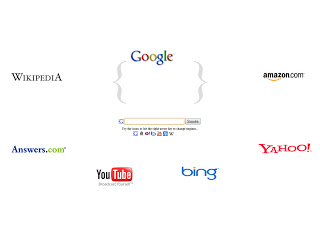
கூகிள் போன்ற மற்றொரு தேடுதளம்

இணையத்தில் தேட நாம் முதலில் நாடுவது கூகுள் ஆகும்.

இதனை விடவும் ஒரு வி
சயத்தினை ஆழமாகத்தேட ஒரு தளம் உள்ளது.இந்தத்தளமானது கூகிள்,யாஹூ,ஆஸ்க், விக்கிபீடியா, ஆன்சர்ஸ், யூடியூப்,அமேசன் போன்ற அனைத்திலும் ஒரே இடத்தில் உடனடியாக தேட வழி செய்கின்றது.


இத்தளத்திற்கு சென்று தேடுதல் கட்டத்திற்குள் என்ன தேடவேண்டுமோ அதற்கான வார்த்தையைக் கொடுத்ததும் தானாகவே ஒவ்வொரு தேடு பொறியிலும் எந்த வார்த்தை அதிகமாக தேடப்பட்டிருக்கிறதோ அந்த வார்த்தைக்கான Suggestion Keyword கொடுக்கப்பட்டிருக்கும் இதிலிருந்து நாம் எந்தத் தளத்தில் தேடவேண்டுமோ அந்தத் தளத்தை சொடுக்கி நாம் தேடியவற்றை விரிவாக பார்க்கலாம்.


மிகவும் இலகுவானதும், விரிவாகவும் தேட இத்தளம் மிகச் சிறந்ததொரு தெரிவாகும்.

 இணையதள முகவரி :

கணணி பாவனையின் பொது மின்சக்தியை மிச்சப் படுத்தும் வழிகள்


 கணணி  பயன்பாட்டில் செலவழிக்கப்படும் மின்சக்தி நமக்கு அவ்வளவாகத் தெரியாது. ஆனால் அதிலும் நாம் முயன்றால் மின்சக்தியை மிச்சப்படுத்தலாம்.

1.மொனிடர் திரையின் வெளிச்சத்தை  குறைத்து வைத்துப் பயன்படுத்தலாம்.

2.  கணணி பயன்படுத்தி முடித்தபின்னர் உடனே அதற்கு செல்லும் மின் சக்தியை நிறுத்தி ஆப் செய்திடவும். தேவையில்லாமல் sleep  mode இல் வைக்க வேண்டாம்.

3. இன்னும் பழைய சி.ஆர்.டி. (டிவிக்களில் பயன்படுத்தப்படும் கதோட் ரே ட்யூப் ) கொண்ட  மொனிடர்  பயன்படுத்துவதாக இருந்தால் உடனே எல்.சி.டி.  மொனிடருக்கு மாறவும். ஏனென்றால் எல்.சி.டி மானிட்டர் சி.ஆர்.டி.  மொனிட ன் மின் சக்தியில் மூன்றில் ஒரு பங்கு மின் சக்தியையே பயன்படுத்துகிறது. அது மட்டுமின்றி கண்களுக்கும் அதிக வேலைப் பளுவைத் தருவதில்லை.

செவ்வாய், 6 ஆகஸ்ட், 2013

speedy painter-கணனியில் ஓவியம் வரைவதற்கான இலவச மென்பொருள்

ஸ்பீடிஸ் பெயிண்டர் நிரலானது ஒரு எளிய மற்றும் இலகுரக ஓவியக்கலை மென்பொருளாக உள்ளது. அதில் எழுதப்பட்டிருக்கிற சி + + மற்றும் ஓப்பன்ஜிஎல் கிராபிக்ஸ் லைப்ரரி பயன்படுத்துகிறது. அதன் பேனா அழுத்தம் படி தூரிகையையின் விசை அளவுகள் மற்றும் தன்மை மாறுபடுகிறது வேக்கம் டிஜிட்டலாக்கிகளை ஆதரிக்கிறது.
இது முற்றிலும் இலவசமாக கிடைக்கிறது.

CD/DVD பழுதடைந்து விட்டதா? இலகுவாக சரி செய்து விடலாம்

நமது வீடுகளில் சிடி அல்லது டிவிடிக்கள் பழுதாகிவிட்டால் அதை பழுது பார்ப்பதற்கும் அதிக செலவாகும். ஆனால் வீட்டிலேயே அவற்றை குறைந்த செலவில் பற்பசை கொண்டு டிவிடிக்கள் அல்லது சிடிக்களின் பழுதுகளை நீக்க முடியும். பின்வரும் எளிய வழிகளைப் பின்பற்றினால் மிக எளிதாக சிடி மற்றும் டிவிடிக்களின் பழுதுகளை சரி செய்ய முடியும்.
முதலில் சிடி அல்லது டிவிடியை வெளியில் எடுக்க வேண்டும். பின் அதன் பின்புறத்தைப் பார்க்க வேண்டும். ஏனெனில் பின்புறத்தில் ஏகப்பட்ட கீறல்கள் இருக்கலாம். மிகப் பெரிய கீறல்கள் இருந்தால் அந்த சிடிக்களை பழுது பாக்க முடியாது. கீறல்கள் சிறயதாக இருந்தால் அவற்றை எளிதாக சரி செய்ய முடியும்.
வெளியில் எடுத்த சிடியை சோப்பு தண்ணீரால் மென்மையாக கழுவ வேண்டும். அதன் மூலம் கீறல்களை ஏற்படுத்தும் சிறிய துகள்களைக்கூட நீகக முடியும்.
கழுவியபின் அந்த சிடியை சுத்தமாக இருக்கும் ஒரு துணியின் மீது வைக்க வேண்டும்.
பின் பற்பசையை எடுத்து சிடியின் முன்பகுதி முழுவதும் சிறிய சிறிய வட்ட வடிவில் விரல்களால் பரப்ப வேண்டும்.
பின் அந்த சிடியை ஒரு சமமான பகுதியில் வைக்க வேண்டும். பின் விரல்களால் மிகவும் மென்மையாக அந்த பற்பசையை சிடியில் தேய்க்க வேண்டும்.
அதன் பின் ஒரு ஐந்து நிமிடங்கள் பற்பசையை சிடி மீது அப்படியே வைத்திருக்க வேண்டும்.
ஐந்து நிமிடங்கள் கழித்து குளிர்ந்த நீரில் சிடியில் உள்ள பற்பசையை கழுவ வேண்டும். அதாவது சிறிதளவு பற்பசைகூட சிடியில் இல்லாத அளவிற்கு பார்த்துக் கொள்ள வேண்டும்.
பின் டிஷ்யு பேப்பரைக் கொண்டு சிடியை உலர்த்த வேண்டும். ஏனெனில் இந்த பேப்பர் மிகவும் மென்மையாக இருக்கும். அதோடு சிடியில் எந்தவித பாதிப்பையும் ஏற்படுத்தாது. அதோடு பற்பசையும் முழுமையாக நீங்கிவிடும்.
சிறிது நேரம் கழித்து முழுவதும் காய்ந்து போன சிடியை நாம் பயன்படுத்த முடியும்.

உங்கள் கணணி வேகமாக இயங்க மறுக்கிறதா? இதோ தீர்வு.

உங்கள் கம்பியூட்டரின் வேகத்தை அதிகரிக்க உங்களுக்கு சில டிப்ஸ்கள்.
உங்கள் கணினியின் RAM எனப்படும் Random Access Memoryன் அளவை அதிகப்படுத்தவும். ஒரு சாதாரண கணினிக்கு 1GB போதுமானது. அதன் நினைவகத்தின் அளவை அதிகரிக்க அதிகரிக்க வேகமும் அதிகரிக்கும். இப்போது RAM ன் விலை மிகவும் மலிவுதான்.
கணினியில் ஏற்கனவே நிறுவியிருக்கக் கூடிய தேவையற்ற மென்பொருட்களை நீக்கிவிடுங்கள் .

 புதிதாகக் கணினி வாங்கியிருந்தால் கூட அத்துடன் ஏராளமான தேவையற்ற மென்பொருட்களையும் நிறுவி இருப்பார்கள். அவற்றில் சில மென்பொருட்கள் மட்டுமே நமக்குப்பயன்படும். மீதி அனைத்தையும் நிராகரித்து நீக்கிவிடவும்.
பழைய கணினியிலும் தேவையற்ற மென்பொருட்கள் இருப்பின் அனைத்தையும் நீக்கிவிடவும். அவற்றிற்குரிய Copy இருந்தால் அதை மட்டும் CD / DVD ல் ஏற்றி burn செய்துகொள்ளவும்.

சனி, 3 ஆகஸ்ட், 2013

விண்டோஸ் 8 இயங்குதளத்தில் ஆபத்து ஏற்படும்போது நமக்கு உதவும் நண்பன் - Safe Mode!

விண்டோஸ் ஆப்பரேட்டிங் சிஸ்டத்தில் நமக்குப் பிரச்னைகள் ஏற்படும் போதெல்லாம், நமக்கு ஆபத்தில் உதவும் நண்பனாக வருவது சேப் மோட் எனப்படும் பாதுகாப்பான இயக்க முறை ஆகும். இதன் மூலம், சிஸ்டம் இயங்குவதில் ஏற்பட்டுள்ள பிரச்னை, விண்டோஸ் இயக்கத்திலா அல்லது அப்ளிகேஷன் புரோகிராமிலா என்பதை நாம் அறிய முடியும். விண்டோஸ் 8 கொண்டுள்ள பெர்சனல் கம்ப்யூட்டர் அல்லது லேப்டாப் கம்ப்யூட்டரை சேப் மோடில் பூட் செய்வது, முந்தைய சிஸ்டங்களில் மேற்கொண்டதைப் போல அவ்வளவு எளிதானதல்ல. ஆனால், இந்த சிஸ்டத்திலும் சேப் மோடில் பூட் செய்திடலாம். அதற்கான வழிகளை இங்கு பார்க்கலாம்.
  

வெள்ளி, 26 ஜூலை, 2013

ஆபாசமான கோப்புக்களை கணனியிலிருந்து நீக்குவதற்கு உதவும் மென்பொருள்

கணனியின் பயன் பரந்துபட்டுக் காணப்பட்ட போதிலும் அதனூடாக பல எதிர்விளைவுகளும் ஏற்படாமலில்லை. இவற்றில் ஒன்று தான் ஆபாச காணொளிகள் மற்றும் புகைப்படங்கள் போன்றன கணனியை வந்தடைதல் ஆகும்.
இவ்வகையான சம்பவங்கள் இணையப் பாவனையின் போது அதிகளவில் ஏற்படுகின்றன. எனவே இவ்வாறு கணனிப் பாவனையாளர்களை அறியாமல் அவர்களது கணனியில் சேமிக்கப்பட்டுள்ள வயதுக்கட்டுப்பாடுடைய (ஆபாசமான) வீடியோ கோப்புக்கள் மற்றும் புகைப்படங்களை ஸ்கான் மூலமாக கண்டறிந்து அவற்றினை இலகுவாக நீக்குவதற்கு Media Detective எனும் மென்பொருள் உதவுகின்றது.
எனினும் இம்மென்பொருளானது குறித்த கோப்பு வகைகள், அவற்றின் பெயர்கள், போன்றவற்றின் அடிப்படையிலேயே இச்செயன்முறையை மேற்கொள்ளுகின்றது.
தரவிறக்கச் சுட்டி


நன்றி: மீன்மகள் 

புதன், 24 ஜூலை, 2013

கணிணியிடமிருந்து கண்களை பாதுகாக்க ஒரு மென்பொருள் .........................

நம்முடைய கணணியை காப்பாற்ற நிறைய ஆன்டிவைரஸ் சாப்ட்வேர்கள்  உள்ளன. ஆனால் நம் கண்களை பாதுகாக்க....?

இரவு நேரங்களில் அதிகம் கணணியில் பணிபுரிபவர்கள் எனில் உங்கள் கண்கள் சோர்வடைவதை உணர்ந்திருப்பீர்கள், சிலருக்கு கண்ணில் நீர் வரும்.

பகல் நேரங்களில் உங்கள் மானிட்டர் திரை நன்கு பிரகாசமாக தெரியும். அவை பகல் வெளிச்சத்திற்கு ஏற்றவாறு அமைக்கப்பட்டிருக்கலாம். ஆனால் இரவில் அதிக வெளிச்சம் நம் கண்களுக்கு எரிச்சலூட்டும்.

நம் மானிட்டரின் வெளிச்சத்தை பகலிலும், இரவிலும் அடிக்கடி மாற்றிக் கொண்டிருக்க முடியாது. எனவே இந்த மென்பொருள் உங்களுக்கு உதவும்.
இது தானாகவே பகலிலும், இரவிலும் உங்கள் இடத்தின் வெளிச்சத்திற்கும், நேரத்திற்கும் ஏற்றவாறு உங்கள் மானிட்டரின் வெளிச்சத்தை மாற்றும்.

அதிக நேரம் கணணி முன் வேலை செய்பவர்களுக்கும், பார்ப்பவர்களுக்கும் இந்த  சாப்ட்வேர் மிகவும் பயன்படும்.

கிழ்க்கண்ட தளத்திற்க்குச்சென்று  தரவிறக்கம் செய்து கொள்ளுங்கள். பிறகு Change Settings சென்று

1. ADJUST YOUR LIGHTING FOR DAY AND NIGHT: உங்களுக்கு வேண்டியவாறு பகலிலும், இரவிலும் எவ்வளவு வெளிச்சம் வேண்டும் என்பதை தேர்வு செய்யுங்கள்.

2. SET YOUR LOCATION: இதில் சென்று Change அழுத்தினால் where am i? என்று தோன்றும். windowல் locate என்பதை கிளிக் செய்து வரும் mapல் உங்கள் இருப்பிடத்தினை தேடி latitude and longitudeனை copy செய்து அதில் தரவும்.

3. TRANSITION SPEED: திடீர் என்று மொனிட்டரின் வெளிச்சம் அதிகரிப்பதே, குறைவதே நம் கண்களுக்கு ஒவ்வாது. ஆகவே வெளிச்சம் மாறும் வேகத்தை உங்களுக்கு ஏற்றவாறு தேர்வு செய்யுங்கள்.
இது முற்றிலும் இலவசமானது.

கீழ்க்கண்ட தளத்திற்குச்சென்று தரவிறக்கம் செய்யவும்.
இணையதள முகவரி :http://justgetflux.com/
இப்பொழுது நீங்கள் இரவு நேரங்களில்  நீண்டநேரம் கண்சோர்வின்றி பணிபுரியலாம். வேலையும் பார்த்தாச்சு... கண்ணுக்கும் பாதுகாப்பு ஆச்சு.
நன்றி :http://bakrudeenali.blogspot.in...........